

Train Planet
Train Planet
Slik bruker du Interrail-passet ditt
Her er alt du trenger å vite om å bruke Interrail-passet ditt, fra å gjøre deg klar til reisen til å gå om bord på toget og billettkontrollen.
Slik setter du opp Interrail-passet
Se videoen som forklarer hvordan du kommer i gang med Interrail-passet ditt. Foretrekker du å lese instruksjonene i eget tempo? Under videoen finner du også all informasjonen skriftlig.

Last ned Interrail Rail Planner-appen

Før du begynner, sørg for at du har den nyeste versjonen av Interrail Rail Planner-appen. Husk at du trenger internettforbindelse for å bruke enkelte av appens funksjoner mens du reiser med Interrail-passet ditt.
Apple App StoreGoogle Play
Legg passet inn på enheten din

Gjør passet klart for reise i 3 enkle trinn. Du kan gjøre alt på en gang, eller starte nå og fullføre senere.

Hva betyr de ulike kodene?

Passnummer

Nummeret du bruker for å aktivere Interrail-passet ditt. En kode på seks tegn med både tall og bokstaver (f.eks. XT502R).

Pass Cover-nummer

Et nummer som starter med en stor «I» etterfulgt av 8 tall. Dette brukes når du reserverer plass direkte hos togoperatørene (f.eks. I12345678).

Pass- / ID-nummer

Dette er nummeret på passet eller det nasjonale ID-kortet ditt som du skal oppgi. Du kan bruke begge deler i Interrail-appen. Vær oppmerksom på at du må sjekke i hvilke land du kan reise med nasjonalt ID-kort.

PIN-kode

Appen kan be om PIN-koden din for å bekrefte at det er deg. Dette er den samme autentiseringsmetoden som du bruker for å låse opp telefonen.

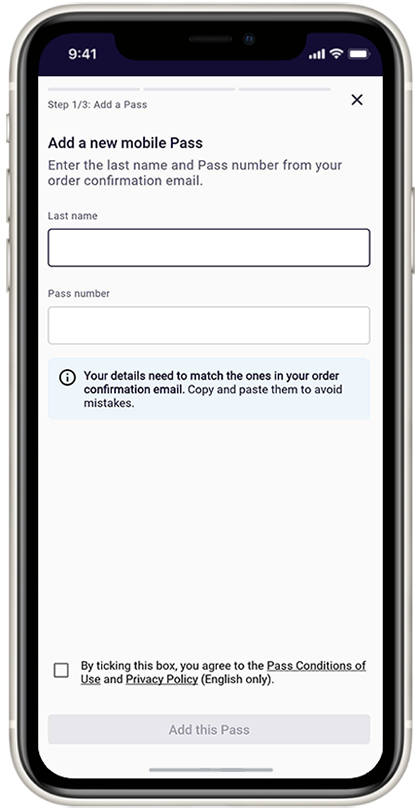
Trinn 1: Legg til passet ditt

Har du Interrail Rail Planner-appen? Aktiver passet ditt i appen og begynn å forberede reisen. Følg lenken i bekreftelsese-posten vi sendte deg da du kjøpte passet, for å komme raskt i gang ved å følge disse trinnene:

  • Åpne Interrail Rail Planner-appen og gå til «Mitt pass». Trykk på «Legg til passet ditt» for å komme i gang.
  • Skriv inn etternavnet ditt og passnummeret. Du finner passnummeret i bekreftelsese-posten.

Vær oppmerksom på at du må skrive inn etternavnet og passnummeret nøyaktig slik det står i bekreftelsese-posten. Disse feltene skiller mellom store og små bokstaver. Pass på at du ikke legger til ekstra mellomrom hvis du kopierer og limer inn fra e-posten.

Når passet er på enheten din, finner du det når som helst under «Mitt pass».

Reiser du i gruppe?

Du kan legge til så mange pass på enheten din som du vil. Husk at du ikke kan flytte passet til en annen enhet etter at det er aktivert for reise. Hvis du reiser i gruppe med flere pass på én enhet, betyr det at dere alle må reise sammen på alle reiser.

Reiser du med barn?

Hvert barnepass må legges til på samme enhet som minst ett voksenpass, siden barnepass ikke er gyldige uten et voksenpass. Barn under 4 år kan reise gratis sammen med deg uten eget pass.

Trinn 2: Koble til en reise

Deretter kobler du en reise til passet ditt. Slik holder du oversikt over reisene du foretar.

  • Opprett en ny reise og gi den et navn.
  • Eller velg en reise du allerede har opprettet. Du ser en liste over eksisterende reiser du kan velge mellom.
Flere pass på enheten din?

Hvert pass trenger sin egen reise, så hvis du har flere pass på enheten din, trenger du en egen reise for hvert pass.

Hvis du allerede har opprettet en reise, kan du duplisere en eksisterende reise for å koble en kopi av den til et annet pass.

Det er enkelt å legge til reiser fra Planner i flere reiser samtidig, og du kan gi hver reise et eget navn for å holde oversikt over alle reisene dine.

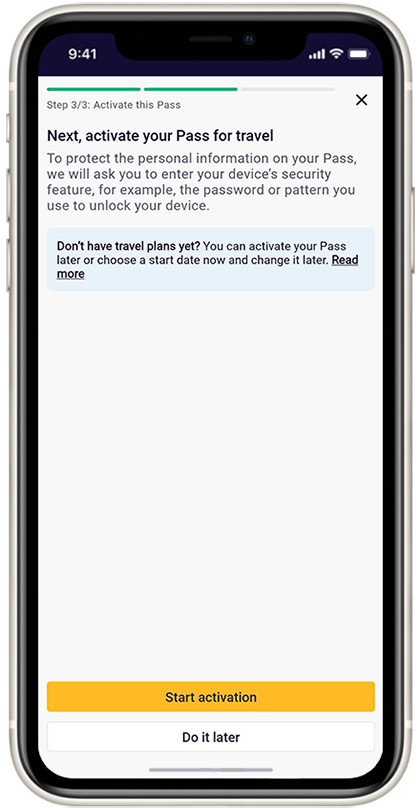
Trinn 3: Aktiver passet ditt

Før du starter reisen må du aktivere passet slik at det er klart til bruk. Du trenger passet eller det nasjonale ID-kortet du reiser med, og du må vite hvilken dato du tar det første toget.

  • Skriv inn pass- eller ID-nummeret. Dette skal samsvare med dokumentet du reiser med, siden du kan bli bedt om å vise det til billettkontrollørene.
  • Velg din første reisedag. Dette er den første dagen du bruker passet til å reise. Passet er gyldig fra denne dagen og frem til det utløper.
Usikker på når du starter reisen?

Ingen fare, du kan komme tilbake til dette trinnet senere. Du kan aktivere passet frem til dagen du begynner å reise.

Husk at du ikke kan gå om bord på det første toget før passet er aktivert, og at du må være på nett for å aktivere passet.

Skal du reise senere? Ingen hast – du kan aktivere passet opptil 11 måneder etter kjøpsdatoen.

Gjør deg klar til å gå om bord på toget
Legg til reiser i passet ditt slik at du kan gå om bord på toget og vise billetten din.
Planlegg den perfekte reisen

Søk etter avgangs- og ankomstinformasjon i appen ved hjelp av Planner eller stasjonstavlene.

Trykk på en reise for å se alle detaljene. Du kan filtrere søket med alternativknappen for å få de beste resultatene.

Lagre reisen i Min reise

Når du har funnet en reise som passer deg, trykker du for å lagre reisen i turen din.

Du kan lagre en reise i så mange turer du vil, så det er enkelt hvis du reiser i gruppe.

Legg reisen til i passet ditt

Klar til å reise? Gå til turen din og trykk for å legge reisen til i passet ditt.

Kun for Flexi Pass: Hvis reisedatoen ikke allerede er en reisedag, må du bruke en av reisedagene dine. Du kan lese mer om dette nedenfor.

Vis billetten din

Dette er den delen av passet som billettkontrollørene må se. Hver reisedag i passet har en egen billett, og hver billett viser alle reisene du legger til i passet for den reisedagen.

Du kan vise billetten med bare 2 trykk:

  • Gå til «Mitt pass»
  • Trykk på «Vis billett»

Billettkontrolløren skanner strekkoden og sjekker at toget du sitter på står oppført på billetten din. De sjekker også personopplysningene dine og kan be om å få se passet eller det nasjonale ID-kortet.

Flere pass på enheten din?

Du må vise en billett for alle som reiser med et pass. Velg bare et annet pass fra listen under «Mitt pass», og trykk deretter på «Vis billett».

Deaktiver Interrail-passet

Hvis du har aktivert reisedagene dine i appen, men reisedagen ennå ikke har passert, og du vil avbestille eller endre startdatoen, må du deaktivere passet.

Det gjør du ved å gå til appen under «Mitt pass» og velge det aktuelle passet.

Da kommer en oversikt over passet, og der trykker du på de tre prikkene øverst i høyre hjørne av skjermen, velger deretter «Deaktiver pass», og i popup-vinduet som vises velger du «Bekreft».

Har du spørsmål?

Hvor går reisen videre?

Bli inspirert og finn ditt nye favorittsted ved å utforske Europa med tog. Uansett om du er interessert i kulturopplevelser, skikjøring i fjellet eller å synge med på en festival, er du bare noen få skritt unna å oppdage Europa, og et eventyr venter alltid på deg.

Abonner på nyhetsbrevet vårt. Få de siste nyhetene og artiklene om togreiser og Interrail rett i innboksen.

Ja, jeg ønsker å motta kommunikasjon på e-post.

© Trainplanet.com 2026 - Train Planet AB, 556614-3102